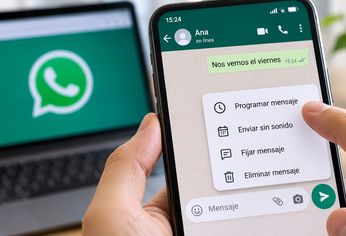
La nueva función de WhatsApp que permite enviar stickers con sonido despertó interés entre los usuarios, pero también generó dudas sobre su reproducción: los clips no se activan automáticamente y, cuando no se escuchan, es necesario tocar el ícono correspondiente y revisar algunos ajustes del celular para recuperar el sonido.
La herramienta, denominada Sound Stickers, permite acompañar imágenes fijas o animadas con grabaciones de voz, canciones, efectos y otros archivos guardados en el teléfono. También conserva el audio original de un video cuando se transforma en sticker, una alternativa que amplía las opciones para comunicarse sin enviar un mensaje de voz tradicional.
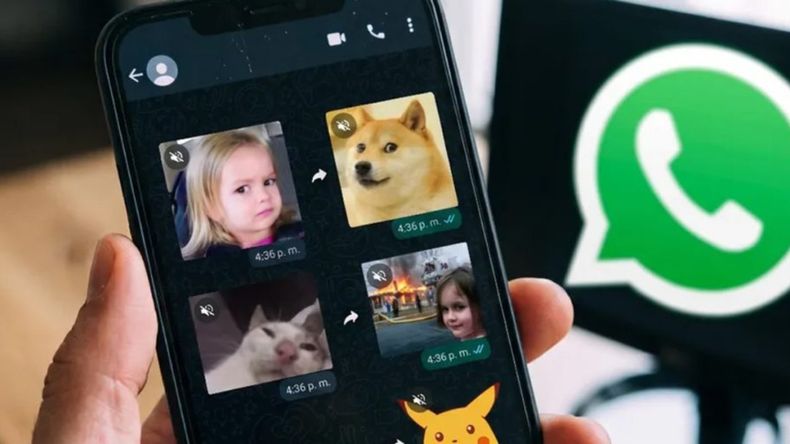
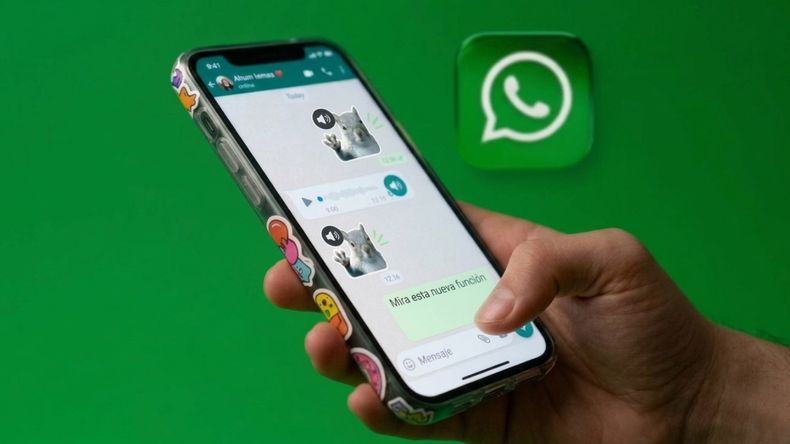
Aunque la posibilidad de crear estos contenidos todavía no aparece en todos los perfiles, quienes los reciben pueden reproducirlos, guardarlos entre sus favoritos y reenviarlos a otros contactos, pero para escucharlos deben tocar el símbolo de altavoz silenciado que aparece sobre la imagen, ya que la aplicación no activa el sonido por defecto.
Los nuevos stickers con audio de WhatsApp pueden reproducirse hasta tres veces junto con la animación.
Web
Cómo solucionar los problemas de sonido de los stickers en WhatsApp
1. Activá el sonido desde el sticker: abrí el chat donde lo recibiste y buscá el ícono de altavoz silenciado, que suele aparecer en la esquina superior izquierda de la imagen, y presionalo para iniciar el clip y esperá unos segundos, ya que el audio puede acompañar la animación y repetirse hasta tres veces.
2. Subí el volumen multimedia: en algunos modelos se suelen separar los niveles del tono de las llamadas, las notificaciones y los contenidos multimedia, por lo que conviene presionar los botones laterales mientras el sticker intenta reproducirse y verificar que aumente el volumen destinado a videos, música y otros archivos, no solamente el de las llamadas.
3. Comprobá la salida de audio: si el teléfono está conectado a auriculares, un parlante inalámbrico o el estéreo del auto mediante Bluetooth, el clip puede estar reproduciéndose en ese equipo y no en el altavoz del celular, por lo que conviene desconectarlo o seleccionar manualmente el dispositivo correcto desde los controles de sonido.
4. Reiniciá WhatsApp: cerrá la aplicación por completo y volvé a abrirla para descartar un error temporal que afecte los archivos multimedia. Si el inconveniente continúa, reiniciá el celular y probá nuevamente desde la misma conversación antes de cambiar otras configuraciones del dispositivo o instalar aplicaciones de terceros.
5. Actualizá WhatsApp desde Google Play Store o App Store y comprobá si existe una versión más reciente, ya que las actualizaciones pueden corregir fallas de funcionamiento, aunque no aseguran que la opción para crear stickers con audio esté habilitada en tu cuenta de WhatsApp en ese momento.
6. Probá con otro contenido: pedile a otra persona que te envíe un sticker con sonido y compará el resultado con el anterior: así podés determinar si el problema corresponde a un archivo puntual o si se repite con todos los clips que recibís en las conversaciones por ahora.
Los stickers con sonido de WhatsApp requieren activar manualmente la reproducción desde el chat.
Pexels
El alcance de los stickers con audio de WhatsApp hasta el momento
El despliegue todavía es gradual y no todos los usuarios cuentan con las mismas opciones. Según los reportes de WABetaInfo citados por Infobae, los Sound Stickers empezaron a aparecer en las versiones beta 2.26.47.1 de Android y TestFlight 26.46.10.70 de iOS, aunque eso no fija una fecha de llegada general. Infobae
Además, recibir un sticker con audio no significa que la cuenta ya tenga habilitado el editor para producirlos: quienes todavía no ven el botón de ondas pueden reproducir, guardar y reenviar los archivos que les mandan, pero deben esperar a que WhatsApp active la herramienta en su perfil, sin reinstalar la aplicación.