Desde hace algunos días que los usuarios de WhatsApp pueden enviar y crear stickers con sonido en chats y grupos a partir de la nueva funcionalidad que habilitó Meta. Elaborarlos es tan simple como agregarle voz, canciones o efectos de audio a imágenes estáticas o videos guardados en el dispositivo.
La nueva herramienta permite utilizar grabaciones de voz, archivos de audio almacenados en el celular y efectos sonoros. También ofrece la posibilidad de conservar el sonido original de un video al transformarlo en un sticker. Con esta función, los usuarios podrán hacerlo directamente desde el editor integrado de WhatsApp, sin instalar programas adicionales.
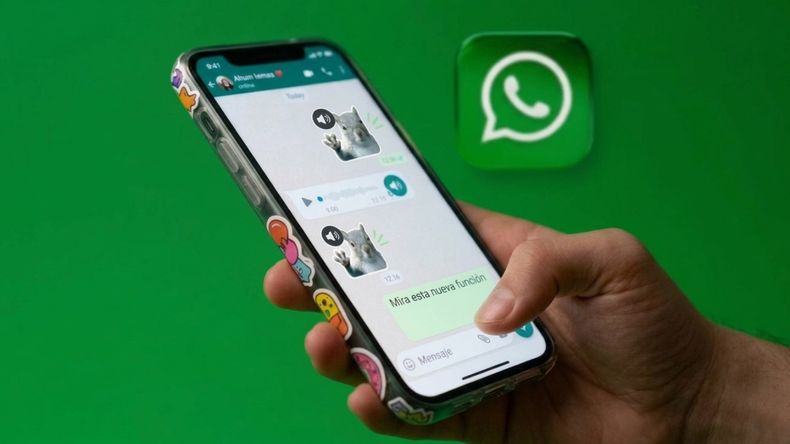
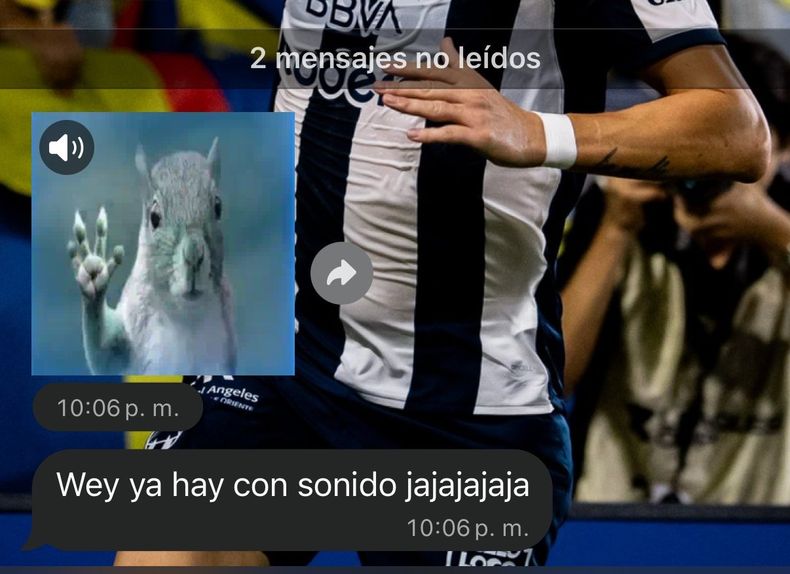
Así se ve un sticker con sonido enviado.
Para escuchar el sonido de un sticker con audio basta con presionar el símbolo de altavoz silenciado que aparece en la esquina superior izquierda para activar el audio adjuntado a la imagen o el video. La reproducción automática está desactivada de manera predeterminada.
En el caso de las imágenes animadas, el sonido podrá repetirse hasta tres veces junto con la animación.
La recepción de estos archivos también estará disponible para quienes todavía no tengan acceso a la herramienta de creación. Estos usuarios podrán escucharlos, guardarlos entre sus favoritos y reenviarlos a otros contactos.
La actualización de la aplicación a su última versión no garantiza el acceso inmediato a la herramienta, ya que su activación se realiza por etapas. Si el botón de audio todavía no aparece en el editor de stickers, solo resta esperar a que WhatsApp habilite la función en tu cuenta.
Cómo crear un sticker con sonido en WhatsApp
- Entrar al chat o grupo que se desee.
- Ingresar a la sección de stickers y seleccionar la opción Crear sticker.
- Elegir una fotografía o un video almacenada en el celular.
- Presionar el símbolo de ondas sonoras que aparece en la barra superior del editor.
- Grabar la voz, seleccionar un archivo de audio, elegir un efecto sonoro o conservar el sonido original del video. El archivo de sonido solo podrá durar 10 segundos.
- Recortar el fragmento que se quiera utilizar y escuchar la vista previa.
- Presionar el botón de enviar.