

La aplicación de mensajería instantánea para telefonía móvil WhatsApp posee trucos ocultos entre sus diversas herramientas y las nuevas funciones que desarrolla permanentemente.
En simples pasos podrás activar esta función súper útil para agilizar el uso de WhatsApp.
TélamLa aplicación de mensajería instantánea para telefonía móvil WhatsApp posee trucos ocultos entre sus diversas herramientas y las nuevas funciones que desarrolla permanentemente.
Muchos de los más de 2 mil millones de usuarios de la app de mensajería de Meta desconocen estos métodos secretos que en simples pasos pueden activar desde el teléfono celular ya sea con sistema operativo Android o iOS.
Uno de estos trucos es la opción de fijar o anclar un chat en el inicio de la plataforma para tenerlo siempre a mano y no perderlo de vista, así cuando desees enviar un mensaje a la persona, sea mucho más rápido.
Te contamos cómo activar esta función en Android, iOS, WhatsApp Web y la versión de escritorio.

¡Listo! Será lo primero que veas, más allá del orden del historial de tus conversaciones
Ahora el chat aparecerá fijo y primero en tu inicio de WhatsApp, con el ícono de chinche
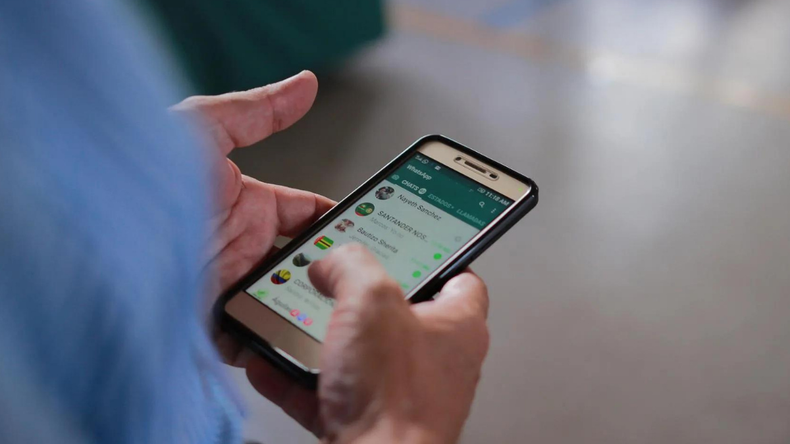
Listo, la conversación quedará fija en tu inicio.
En este caso hay dos maneras de anclar un chat en la versión de escritorio.
En este caso podrás "pinear" en WhatsApp los contactos o chats que quieras, ya que WhatsApp no impone límites para esta función.
Noticias relacionadas

últimas noticias

La frustración de Colapinto tras el abandono en Singapur: "Tengo que hacer un reset"
Hace 9 minutos
Trump anunció una tregua energética entre Rusia y Ucrania
Hace 30 minutos

Comenzó la Caminata Rosa para concientizar sobre la prevención del cáncer de mama
Hace 46 minutos
Cuál fue el look de Oriana Sabatini que sorprendió hasta al mismo Paulo Dybala
Hace 1 hora
Lionel Messi eligió a sus futuros "herederos": un juvenil de Boca está entre las diez grandes promesas
Hace 1 hora


