

WhatsApp suele ser noticia por la cantidad de novedades que adapta a su plataforma, sin embargo, en este caso una actualización para iPhone está causando furor entre los usuarios.

Te contamos como crear sticker en WhatsApp desde tu iPhone.
WhatsApp suele ser noticia por la cantidad de novedades que adapta a su plataforma, sin embargo, en este caso una actualización para iPhone está causando furor entre los usuarios.
Con la llegada del sistema operativo iOS 16, una de las funciones que revolucionó era la de separar un objeto de la fotografía y compartirlo en chats de WhatsApp u otras redes sociales.
Dicha característica solo está disponible para los usuarios con la actualización iOS 16.4, y es ideal para crear stickers automáticamente desde la galería del dispositivo sin necesidad de descargar una aplicación extra, algo que en otros dispositivos es imposible.
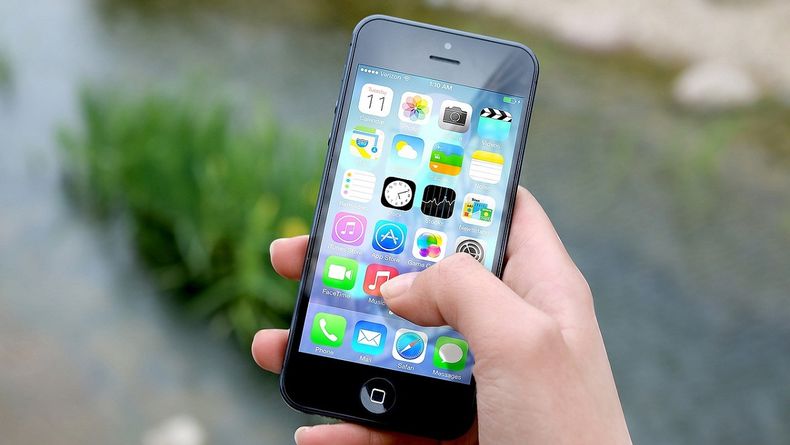
Los pasos para crear los populares stickers son muy fáciles de realizar siempre y cuando sea desde un modelo de iPhones:
Por otro lado, esta función puede usarse en videos en caso de que el objeto que se desea destacar aparezca de forma atractiva en un fotograma. Solo se debe pausar el video para poder realizarlo.
Es importante aclarar que no se permite escalar el objeto para que tenga mayor tamaño. El sticker que se enviará tendrá las mismas dimensiones que el de la fotografía original. Es por esto que se recomienda editar la foto y ampliar el objeto si se necesita ver con mayor tamaño.
Noticias relacionadas

últimas noticias

Otra insólita polémica de Donald Trump: propuso rebautizar un océano y ponerle su nombre
Hace 9 minutos
"¿Qué se ha creído?, el Barsa está por encima de los nombres", un expresidente del Barcelona soltó una dura crítica a Messi
Hace 12 minutos
Quini 6: los resultados del sorteo 3.416 del domingo 11 de octubre de 2026
Hace 12 minutos
El huracán Simón cambió su trayectoria y va hacia México: inician evacuaciones masivas en las costas
Hace 1 hora
Repartidores golpearon, desnudaron y ataron a un árbol a un presunto ladrón de motos en Quilmes
Hace 1 hora


