WhatsApp, la plataforma de mensajería, sigue mejorando sus funciones con el propósito de mantenerse como la favorita de usuarios en todo el mundo.
Con esta estrategia, evitarás perder ningún mensaje de tus conversaciones individuales o grupales, incluso si han sido editados o eliminados.
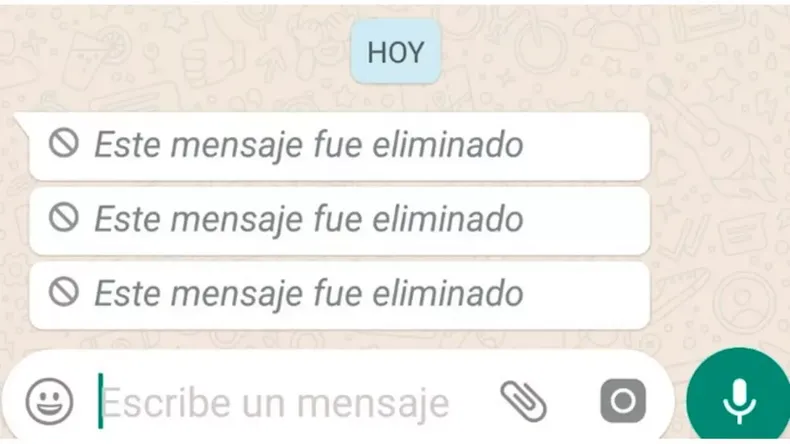
Descubre cómo ver aquellos mensajes eliminados en WhatsApp.
WhatsApp, la plataforma de mensajería, sigue mejorando sus funciones con el propósito de mantenerse como la favorita de usuarios en todo el mundo.
Sentir incertidumbre sobre el contenido de un mensaje eliminado puede resultar frustrante, especialmente si no pudiste leerlo en el momento o si fue borrado mientras estabas en el proceso. Por esta razón, te explicamos cómo acceder a un mensaje que ha sido eliminado.

Para recuperar mensajes eliminados para todos en WhatsApp, sigue estos pasos:
Con estos pasos, recibirás notificaciones de WhatsApp en tu smartphone cada vez que lleguen nuevos mensajes. Estas notificaciones se almacenarán en el historial de notificaciones de Android, preservando el contenido original, incluso si tu contacto ha modificado o eliminado su mensaje "para todos".
Para acceder al historial, sigue esta ruta: "Ajustes" > "Notificaciones" > "Ajustes avanzados" > "Historial de notificaciones".
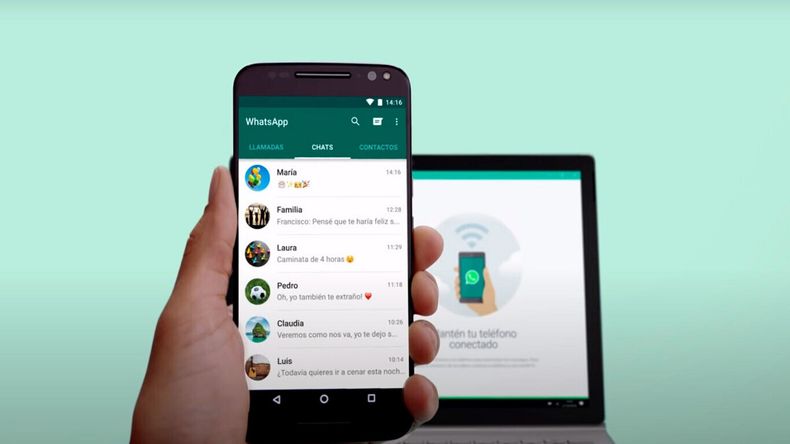
A continuación, el paso a paso:
Noticias relacionadas

últimas noticias

La dura lucha de Thiago Vera: su familia busca ayuda para viajar a México
Hace 30 minutos
Vuelve la lluvia y se nubla hasta la próxima semana: hay alerta naranja por tormentas fuertes en el AMBA
Hace 48 minutos
Una famosa reveló que Paula, la denunciante de Joaquín Levinton, la amenazó de muerte: "Vas a conocer mi locura"
Hace 56 minutos
Los jugadores de Benín le regalaron una estatuilla a Messi: qué representa y cuál es su significado
Hace 1 hora
En la despedida de Lionel Messi, Argentina le gana 1 a 0 a Benín
Hace 1 hora