

Actualmente Google Drive es una de las herramientas más utilizadas por los usuarios ya sea laboralmente como en el ámbito estudiantil, ya que facilita el almacenamiento de diversos documentos, imágenes y videos.

Ocho tips para mantener una organización eficiente de tus archivos en Google Drive.
Actualmente Google Drive es una de las herramientas más utilizadas por los usuarios ya sea laboralmente como en el ámbito estudiantil, ya que facilita el almacenamiento de diversos documentos, imágenes y videos.
Esta aplicación es súper relevante porque posibilita crear, editar y guardar archivos de forma segura y acceder a ellos desde cualquier dispositivo, además de trabajar con ellos de forma colaborativa con otros compañeros.
Es ideal para ahorrar mucho tiempo y cuenta con funciones que pueden ayudar a desarrollar una tarea de manera más eficiente, así como también de manera ordenada.
Cada vez hay más empresas moviendo sus documentos a este tipo de herramientas, debido a que la colaboración entre equipos de trabajo ayuda a intercambiar ideas, tener una participación equitativa y resolver problemas.
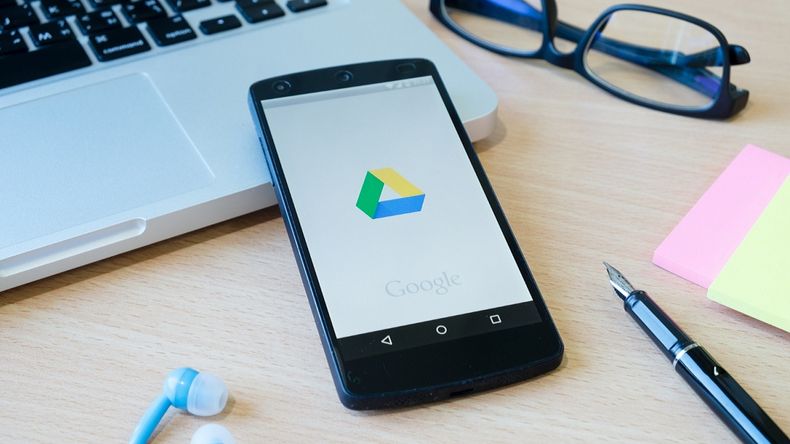
Organizar Google Drive permite hacer del trabajo compartido, una manera más segura y ágil de trabajar.
Existen varios tips para utilizar esta herramienta al máximo, aprovechando todas sus funciones, de forma que los archivos se administren mejor y sean más accesibles al usuario en el momento de utilizarlos.
Esta recomendación es muy conocida pero no deja de ser útil. Google Drive permite renombrar los archivos a gusto de cada uno, pero lo ideal es ser razonable con el nombre para conseguir una mejor organización.
Si los nombres de los archivos son cortos pero significativos, esto hará más fácil el trabajo para uno y para todo el equipo de trabajo.
Google Drive permite ver el ícono del archivo y filtrar por tipo, como Documentos, Presentaciones, etc. de esta manera se puede evitar poner el nombre del tipo de archivo.
Esta herramienta permite ver la última vez que se abrió o edito un archivo, por lo que no es necesario agregar una fecha. Para abreviar se recomienda usar letras mayúsculas..
Google ordena automáticamente los archivos en orden alfabético, por lo que esto también ayuda a ver las cosas con mayor claridad, y no es necesario nombrar con diferentes versiones del mismo título.
Google Drive permite agregar más información a cada uno de los archivos y carpetas. De esta manera se puede ver los detalles y la actividad relacionada con ellos realizando lo siguiente:
Agregar color a las carpetas puede ayudar a reconocer visualmente los archivos más rápido y brindar formas adicionales de organizar esta herramienta.
No solo es más atractivo visualmente, sino que también se puede asignar significado a colores específicos.
Para cambiar el color de la carpeta desde Drive se deben seguir los siguientes pasos:
Se puede agregar color a todas las carpetas, o simplemente agregar color a las carpetas más importantes para que se destaquen.
Asignar un número a archivos y carpetas puede ayudar a destacar las carpetas más importantes en la parte superior de “Mi unidad”, sin importar su nombre.
Al desplegar “Mi Unidad”, siempre aparecerán primero las carpetas con número y después las que comienzan con letras. Combinar ambos sistemas (colores y números) puede resultar muy útil a la hora de asignar relevancia, urgencia, categorías, etc.

Se recomienda aprovechar la nueva página de prioridad de Google Drive, donde los espacios de trabajo personalizados organizan mejor esta herramienta y tu trabajo.
Buscar la opción “Prioridad” que aparece encima de “Mi unidad”. Se puede hacer que la página Prioridad sea la página de inicio predeterminada yendo a la configuración de Google Drive.
Prioridad utiliza el aprendizaje automático para intentar predecir qué archivos se necesitarán a continuación y hacer que estén disponibles en la parte superior de la página.
Debajo de Prioridad, también verás Espacios de trabajo. Los espacios de trabajo te permiten crear una colección de archivos en una ubicación.
En espacios de trabajo, se podrán ver sugerencias inteligentes de contenido relacionado para agruparlos y facilitar el acceso, como varios archivos relacionados con el mismo proyecto.
También se puede crear los propios espacios de trabajo personalizados que recopilen los archivos a los que se tenga acceso, incluido el contenido almacenado en Mi unidad y varias unidades de equipo.
Al organizar Google Drive en carpetas, puede ser difícil decidir exactamente en dónde guardar ciertos archivos.
Se pueden agregar archivos a varias carpetas sin tener que hacer copias. Esto permite que las carpetas actúen más como etiquetas o categorías, lo cual es mucho más útil.
Para agregar un archivo a varias carpetas desde Google Drive se debe:

Se puede hacer una búsqueda simple o hacer clic en la flecha desplegable del cuadro de búsqueda para obtener opciones de búsqueda más avanzadas.
De esta forma se filtra por tipo de archivo, propietario, palabras clave, fechas y mucho más.
Los archivos de la sección “Compartido conmigo” están organizados por otras personas pero, hay una manera de agregarlos a tu propia unidad y organizarlos en tus propias carpetas.
Cuando se tenga el archivo compartido abierto, se verá un ícono de Drive cerca de la parte superior izquierda, a un lado del nombre del archivo.
Hacer clic en ese ícono y el archivo se agregará a tu Google Drive y podrás organizarlo en una carpeta.
Recordar que esto no es una copia, solo da acceso al archivo en tu unidad.
Noticias relacionadas

últimas noticias


De la gloria virtual al mano a mano con un bicampeón del mundo: la historia del argentino que sorprendió a la Fórmula 1
Hace 3 horas
Quini 6: los resultados del sorteo 3.411 del miércoles 23 de septiembre de 2026
Hace 3 horas
El PT de Lula pidió investigar una posible financiación extranjera a Flávio Bolsonaro
Hace 3 horas
Orion habló de la histórica patada a Paredes en Boca: "La pasé mal, fue una de las cosas más feas"
Hace 3 horas
Otro curro para los Neuss en Mendoza: denuncian que Cornejo les dio ventaja en la licitación de Los Nihuiles
Hace 3 horas


