Netflix, la plataforma de streaming más popular del mundo, ofrece un servicio completo a sus usuarios con un catálogo repleto de películas, series y documentales. Más allá de esto, tiene varias opciones para facilitar la búsqueda de títulos y una de ellas es la de “Continuar viendo”.
Netflix: el truco para eliminar producciones de "Continuar viendo"
La plataforma de streaming tiene este apartado que es muy útil si queremos seguir viendo los títulos. De lo contrario, resulta un poco molesto.
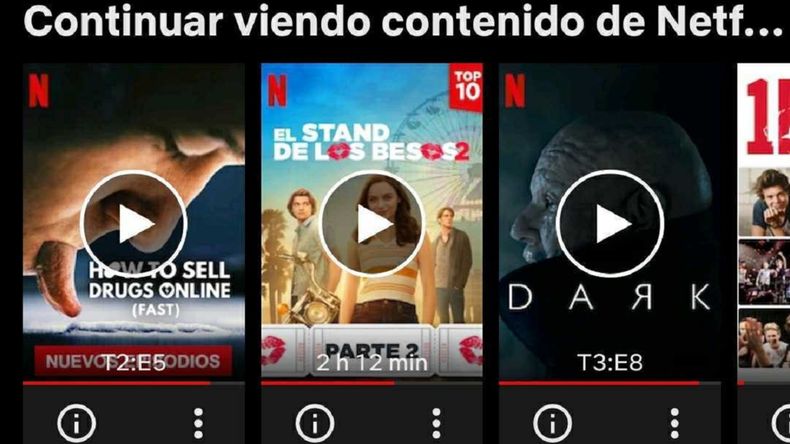
Netflix tiene una solapa que se llama "Continuar viendo".
Este recurso suele ser muy útil para quienes quedaron encantados con una o varias producciones en particular y entran a menudo para verlas. Allí, Netflix las separa y uno fácilmente puede detectarlas.
No obstante, este apartado resulta un poco molesto cuando la película, serie o documental que vimos no nos gustó y los dejamos sin terminar. Es que esos títulos ocuparán espacio dentro de la plataforma y es algo que ya no vamos a mirar nuevamente. ¿Cómo se los puede eliminar de ese sector?
Cómo eliminar las producciones de Netflix que no queremos tener en “Continuar viendo”
Hay muchos suscriptores a los que se les acumulan las producciones en la solapa “Continuar viendo”. Eliminar los que no quieren tener más ahí es igual de sencillo que si tuvieran que borrar tan solo una.
De todos modos, hay que tener en cuenta que Netflix tiene una configuración diferente en su versión para dispositivos respecto a la versión web. A continuación, te contamos cómo se hace.
Cómo borrar producciones de “Continuar viendo” en dispositivos
El método para borrar producciones de “Continuar viendo” en Netflix en los dispositivos consiste en:
- Ingresar a la app de Netflix y dirigirse a la solapa “Continuar viendo”
- Elegir el o los títulos que no queramos ver más
- En cada uno de ellos, presionar los tres puntos que tiene en la miniatura, en el margen inferior derecho
- Tocar “Quitar de la fila”.
Cómo borrar producciones de “Continuar viendo” en la versión web
En este caso, el paso a paso es el siguiente:
- Ingresar a Netflix desde la web
- Dirigirse a la sección “Continuar viendo”
- Colocar el cursor sobre la producción que queremos eliminar hasta que salgan las opciones
- Hacer click en el símbolo “X” que representa “Quitar de la fila”.
últimas noticias
Tras negociar cambios, Diputados le dio media sanción al proyecto de Discapacidad del Gobierno
Hace 7 minutosEl Gobierno declaró organizaciones terroristas a las FARC, el Cártel de Sinaloa y otros grupos criminales
Hace 45 minutosPolémica en Paraguay: un club prohibió a las periodistas usar escotes, calzas de colores y mostrar el ombligo
Hace 1 horaQuiso probar un auto eléctrico, perdió el control y se llevó puesta la vidriera de la concesionaria
Hace 1 horaCorrientes: hallaron pertenencias de la docente desaparecida en la casa de una de las detenidas
Hace 1 hora